Naya phone liya hai? Jaaniye Purane Phone Se Naye Phone Me Data Transfer Kaise Kare bina kisi data loss ke. WhatsApp, Photos aur Contacts ka sabse fast tarika.
Naya smartphone lene ki excitement toh bahut hoti hai, par sabse bada sar-dard hota hai purane phone ka data naye mein shift karna. Agar data sahi se transfer na ho, toh zaroori contacts, purani yaadein (photos), aur WhatsApp chats hamesha ke liye kho sakti hain. Agar aap janana chahte hain ki Purane Phone Se Naye Phone Me Data Transfer Kaise Kare, toh ye lamba aur detail post sirf aapke liye hai.
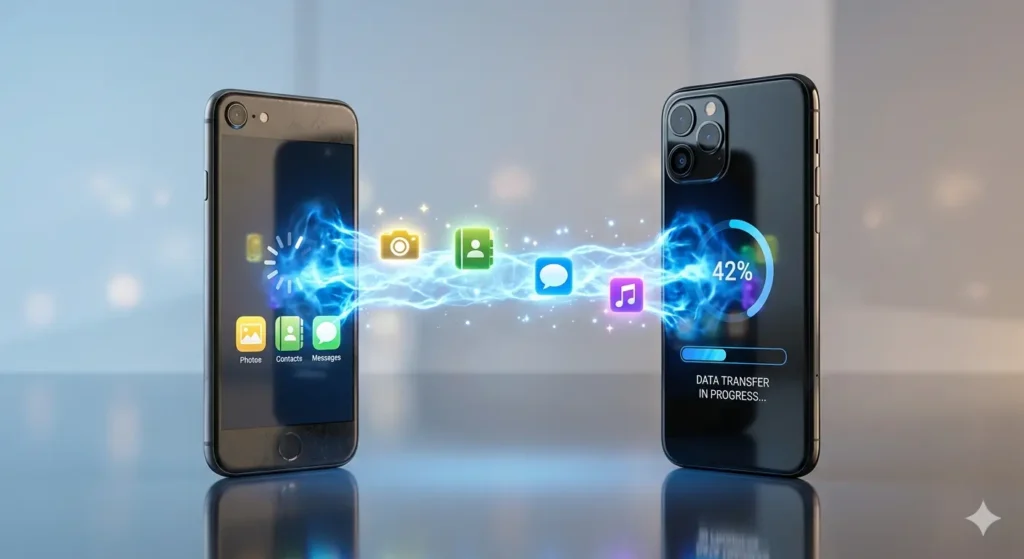
Transfer Shuru Karne Se Pehle Ye Zaroor Karein
Data transfer shuru karne se pehle kuch taiyariyan zaroori hain taaki beech mein process ruke nahi:
- Battery Check: Dono phones mein kam se kam 70% battery honi chahiye.
- Wi-Fi Connection: Ek stable aur fast Wi-Fi network ka istemal karein.
- Storage Space: Check karein ki naye phone mein utni jagah hai jitna data aap transfer kar rahe hain.
1. Google Backup aur Restore (Sabse Reliable)
Ye Android ka default tarika hai. Isse aapke Google account se judi har cheez naye phone mein aa jati hai.
- Purane Phone Mein: Settings > Google > Backup par jayein aur “Back up now” karein.
- Naye Phone Mein: Jab aap naya phone on karenge aur setup karenge, toh apna wahi Gmail account login karein.
- Automatic Restore: Google aapse puchega “Restore data from an old device?” Is par ‘Yes’ karein aur purane phone ka backup chunein.

2. Official Manufacturer Apps (Super Fast Transfer)
Agar aapka purana aur naya phone dono ek hi company ke hain (ya alag bhi hain), toh ye apps Wi-Fi Direct ka use karti hain jo bahut fast hota hai.
- Samsung Smart Switch: Samsung ke liye best hai.
- Mi Mover / Clone Phone: Xiaomi, Realme aur Oppo ke liye.
- Kaise Use Karein: Dono phones mein app download karein. Ek ko ‘Sender’ aur naye ko ‘Receiver’ banayein. QR code scan karein aur data transfer shuru kar dein.
3. WhatsApp Chats Ko Shift Karna (Sabse Zaroori)
WhatsApp ka data aksar Google backup mein nahi hota agar aapne setting on nahi ki hai.
- Method A (Google Drive): Purane WhatsApp mein Settings > Chats > Chat Backup > Back Up karein. Naye phone mein WhatsApp install karke restore karein.
- Method B (QR Code Transfer): WhatsApp mein ab naya feature hai: Settings > Chats > Transfer Chats. Isse bina Google Drive ke direct chat transfer ho jati hai.
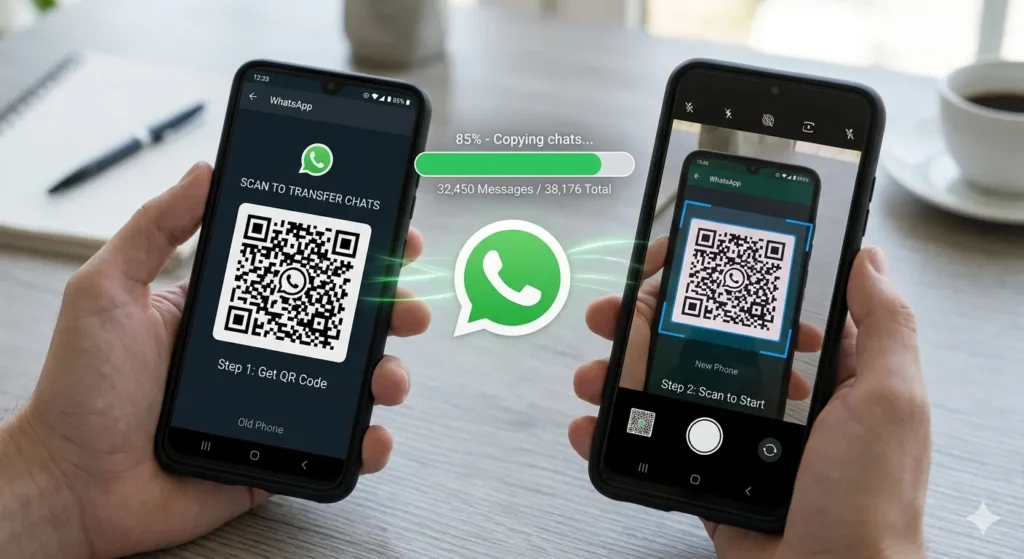
4. OTG ya Cable Transfer (Large Files Ke Liye)
Agar aapke paas 100GB+ ka data hai (jaise 4K videos), toh wireless transfer fail ho sakta hai.
- Hardware: Ek Type-C to Type-C cable ka use karein.
- Process: Dono phones ko cable se jodein. Naye phone mein automatic ek option aayega “Copy your data”. Ise select karein. Ye method wireless se 10 guna fast hota hai aur crash nahi hota.
Smart Tips & Common Mistake
Naya Phone Setup Karte Waqt In 5 Baaton Ka Khaas Dhyan Rakhein
Data transfer process jitna asan dikhta hai, kabhi-kabhi choti si galti ki wajah sa saara data corrupt ho sakta hai. Agar aap chahte hain ki aapka naya phone bilkul purane phone ki tarah smooth chale, toh ye tips zaroor follow karein:
1. Apps Ke Local Data Ka Backup: Zyadatar log Google Cloud par bharosa karte hain, lekin dhyan rahe ki Google sirf app ki list aur settings save karta hai. Agar aap koi offline photo editor ya video locker app use kar rahe hain, toh uska data manually move karna padega. Transfer ke baad ek baar check zaroor karein ki kya saari files open ho rahi hain.
2. Two-Factor Authentication (2FA) Code: Ye sabse badi galti hai jo log karte hain. Agar aap Google Authenticator ya koi aur 2FA app use karte hain, toh purana phone format karne se pehle un accounts ko naye phone mein link karein. Bina purane phone ke codes ke, aap apne accounts se hamesha ke liye lock-out ho sakte hain.
3. Purane Phone Ko Turant Format Na Karein: Data transfer hone ke baad kam se kam 2-3 din tak purane phone ko format na karein. Kai baar humein baad mein yaad aata hai ki koi zaroori document ya purani call recording reh gayi hai. Jab aap puri tarah confirm ho jayein ki naya phone set hai, tabhi ‘Factory Reset’ karein.
4. Banking Apps Re-Registration: Security reasons ki wajah se banking aur UPI apps (jaise GPay, PhonePe) sirf data copy karne se kaam nahi karti. Inhe naye phone mein sim card verify karke phir se register karna padta hai. Iske liye apna registered mobile number usi naye phone mein rakhein.
5. System Update Check: Data restore karne se pehle naye phone ka System Update check karein. Agar naya phone purane OS par chal raha hoga, toh naye version ka backup restore karne mein error aa sakta hai.
Conclusion (Nishkarsh)
Purane Phone Se Naye Phone Me Data Transfer Kaise Kare—iska koi ek fixed tarika nahi hai, par Google Backup aur Official Clone Apps ka combination sabse best hai. Naya phone setup karne ke baad purane phone ko turant format na karein, pehle check kar lein ki saara data sahi se aaya hai ya nahi.
Related Post🔗
Phone ki internal storage kaise khali Kare
Mobile battery backup kaise badhaye
Mobile hang problem kaise fix kare
Tags: Android Data Backup and Restore, Mobile Data Transfer Hindi, New Phone Setup Guide, Phone Clone Kaise Kare, Purane Phone Se Naye Phone Me Data Transfer Kaise Kare, Smartphone Tips and Tricks, WhatsApp Chat Transfer Hindi